Claude Coworkでパワポの事例集を自動作成してみた|note記事を更新しました
※この記事はnoteから引用しています。
私の副業の一つである、資料作成のお仕事。AIで簡単にスライドが作れるようになった今でも依頼をいただくことが多いです。
最近取りかかっているのは「事例集」の作成です。
なんとか効率化できないか調べていたところ、Claudeにパワポのテンプレートを読み込ませれば、自動で文字の抽出・置き換えができることを発見しました。
パワポのデザインを崩さずに、Claudeが文字だけ入れ替えてくれるのが個人的に驚きだったので、その工程をシェアします!
事例集を自動作成する流れ
まずはClaudeに、
「事例集を作成したい。テンプレートを作るので、テキストを自動で反映できる仕組みを作る方法を教えて」
と聞いて、以下のような流れで作業を進めました。
- 事例を準備する(私の場合はHPの「お客様の声」)
- ChatGPTと壁打ちして事例集の構成をまとめる
- ChatGPTに事例集の画像サンプルを作成してもらう
- ↑の画像を参考に自分でパワポのテンプレートを作成する
- ClaudeにHPの「お客様の声」とテンプレートを読み込ませる
- Claudeにパワポを直接編集してもらう
デザイン案はChatGPTに考えてもらった
今回テンプレートを作成するのに使ったのは、私の事務所HPに掲載している「お客様の声」です。
まずはChatGPTに「コンサルらしいスタイリッシュな事例集に最適なカラー」を提案してもらいました。
その後、HPからお客様情報やご支援内容を抽出して、事例集に必要な項目を箇条書きにまとめます。
その内容をもとに「16:9の横型で画像生成して」と指示して出てきたデザインがこちらです(pptx出力ではなく、画像生成というのがポイント)。
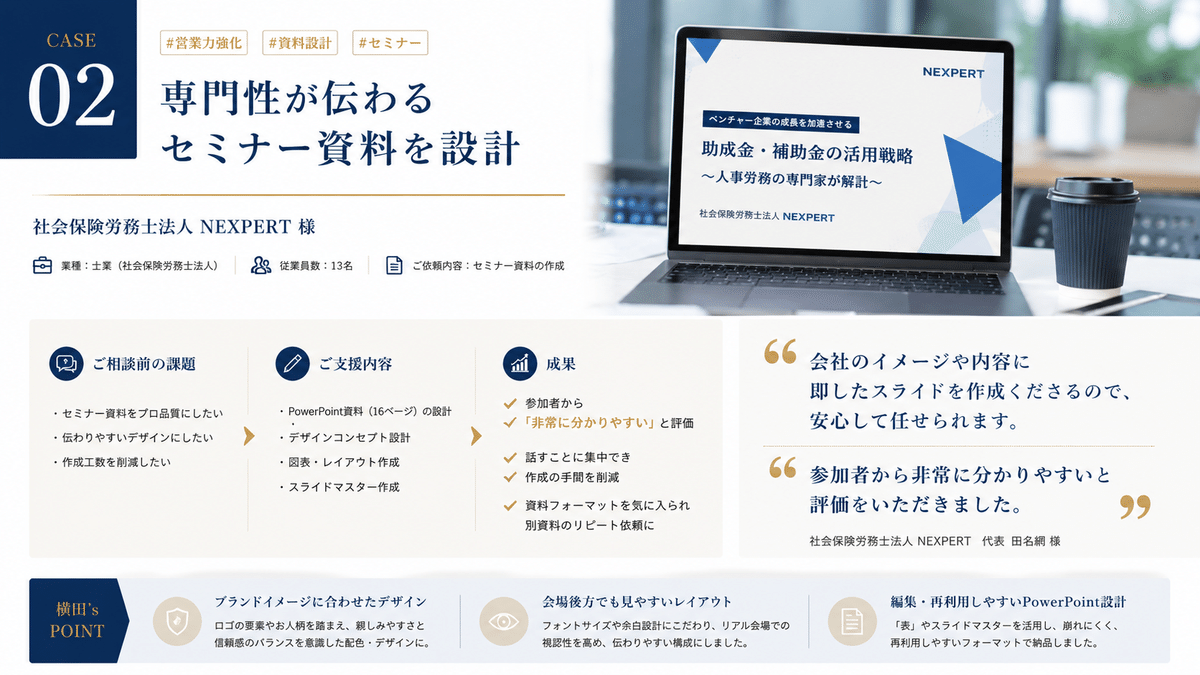
…既にすごく完成度が高くないですか?
1度だけの使用なら、これでもOKです。
今回はテンプレートにしたかったので「pptx形式で出力して」と言ってみたのですが、残念ながらChatGPTが出してきたのはPowerPointにこの画像を貼り付けただけのファイルでした。
これでは編集できないので、「編集可能なテンプレートを作成して」とさらに指示します。
ところが、出てきたパワポファイルはこちら。
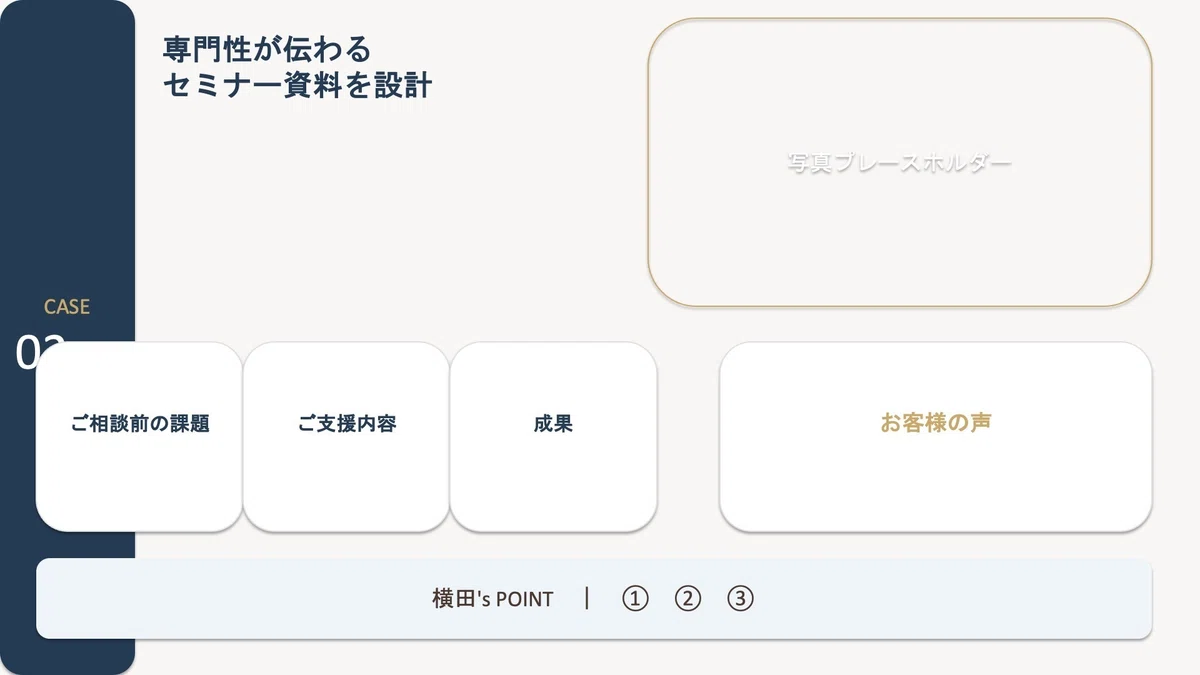
…なぜか、デザインが完全に崩れてしまいました。
編集可能なテンプレートは自作した
ChatGPTでは画像→パワポへの変換がまだ難しいと思い、画像を参考に自分でパワポのテンプレートを作成しました。デザインにこだわると、この過程はそれなりに時間がかかります。
私が作成した事例集デザインはこちらです。これをテンプレートとして使用します。
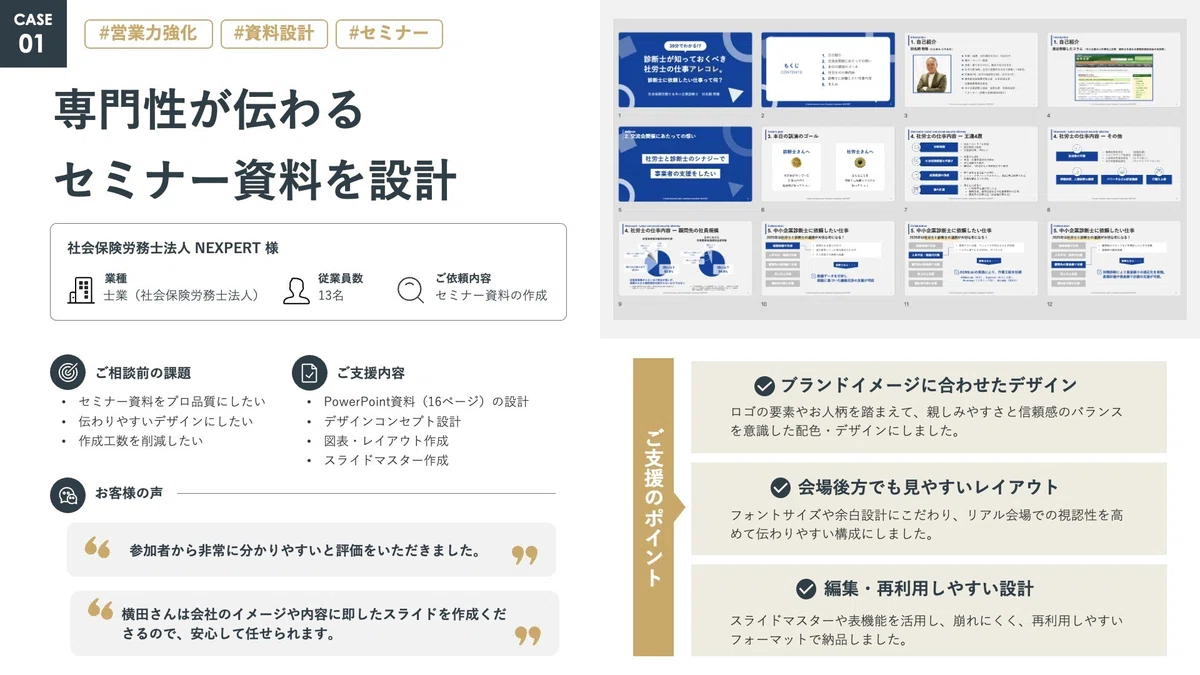
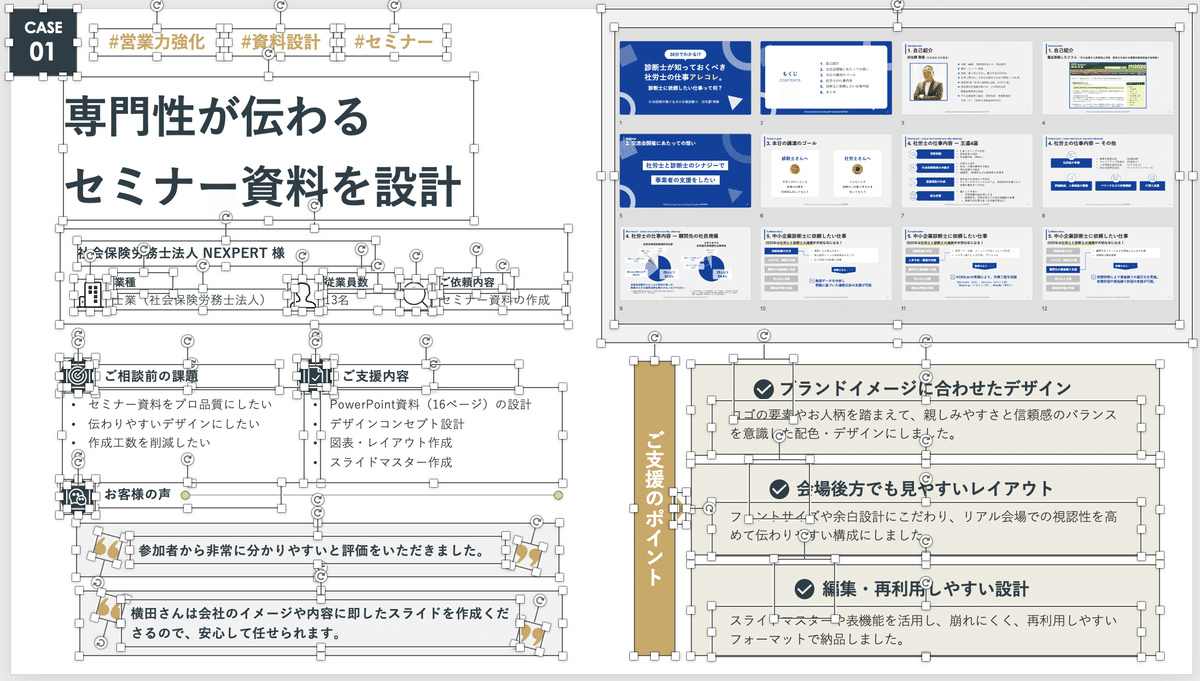
テキストや画像の配置がわかるようにしたスクショはこちらです。
これをClaudeに読み込ませます。
あとはClaudeが自動入力してくれる
テンプレートが用意できたら、Claudeに「お客様の声」のテキスト(PDF)とパワポファイルを渡して、
- パワポがどんなコンテンツで構成されているのか
- どんな情報を抽出してテンプレートに入力しているのか
覚えてもらいます。そのあと、別の「お客様の声」を渡してスライドを生成してもらいました。
私は何もせず、Claudeが何やら複雑な作業を自動でやってくれました。
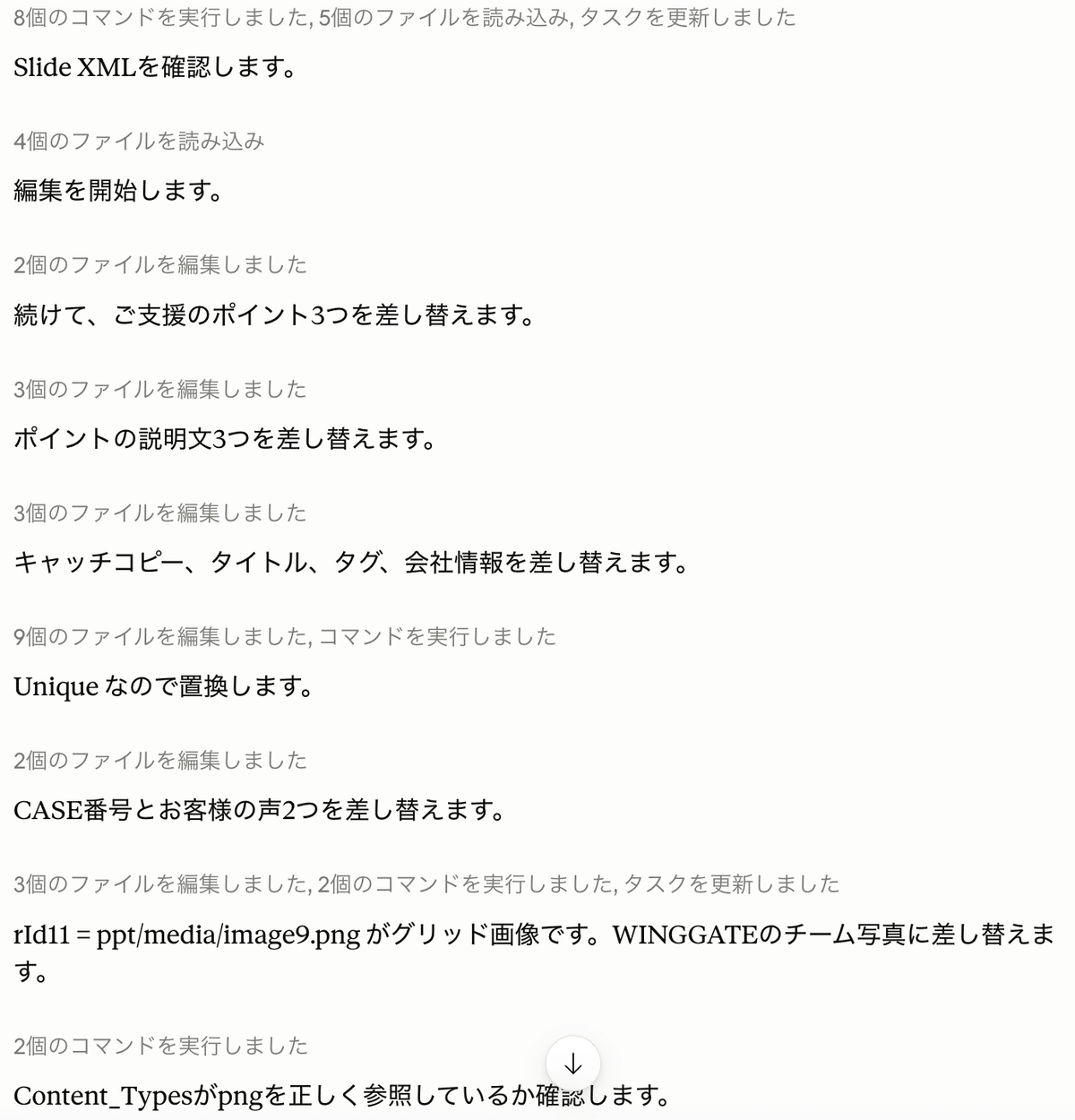
そして、約14分かかって自動で出力された結果がこちらです。
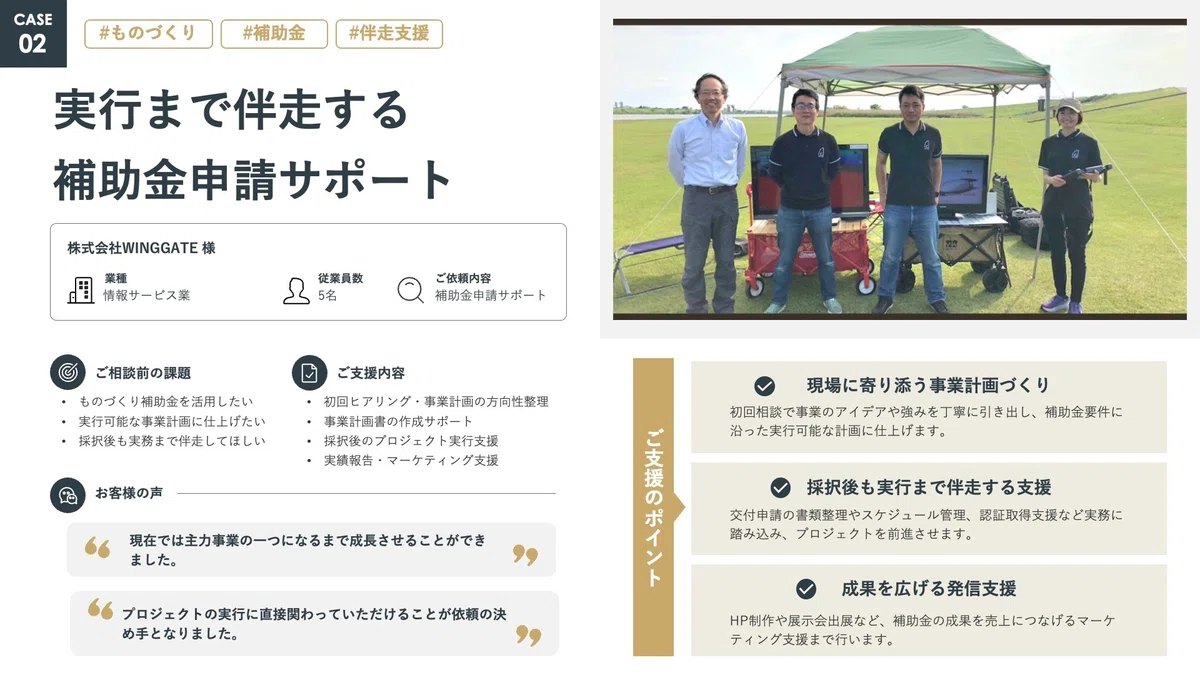
いかがでしょうか。フォーマットが全く崩れておらず、文字だけでなく写真まで自分で拾って貼り付けてくれています。
私は最初にこのアウトプットを見たとき感動しました。
「ほぼ直すところないじゃん!」と。
待ってるだけで自動で事例集ができるので、素材がたくさんあるときは特に便利だと感じました。
ただし、有料版じゃないとできない
お客さん向けにフォーマットを作成して、HPから自動でコンテンツを拾って事例集を作成することも簡単にできると思います。
ただし、今回のようにPowerPointファイルを直接読み書き・編集できる機能(Claude Cowork)は、Claudeの有料版(月額20ドル〜)じゃないと使えないので注意が必要です。
また、自動作成する際にファイルの読み込みや編集、画像処理などのステップを何度も行っているので、それなりにトークンを消費します。
クレジットを節約するには、テンプレートやアップロードするPDFを必要最小限にしたり、似たような案件を1セッションにまとめて依頼する(例:複数のお客様の声をまとめて一度に処理する)などの工夫が必要です。
なぜClaudeだとレイアウトが崩れないのか
Claudeがどんな作業をしていたのか聞いてみたところ、こんな答えが返ってきました。
1. アップロードされたPDFを読んで、会社名・業種・課題・支援内容・お客様の声といった「型」を整理
2. PowerPointファイル(.pptx)を一度「解凍」して、中身のXML(文字や画像の情報が入った生データ)に直接アクセス
3. 新しいお客様の情報に対応する文字部分だけをピンポイントで書き換え(デザインや配置のデータには触れない)
4. PDFに埋め込まれていた写真を抜き出し、テンプレート内の画像と差し替え
5. 中身を元のpptx形式に再圧縮し、壊れていないか自動チェック
6. 画像に変換してスクリーンショットを目視確認
ChatGPTでは画像からパワポへの変換が難しかったのに、Claudeではレイアウトが崩れなかった理由も聞いてみました。
Claudeの回答によると、PowerPoint(.pptx)ファイルの実体はZIPで固めたXML(テキストデータ)の集合体で、Claudeはpptxファイルを直接解凍して中のXMLをそのまま編集しているのだとか。
文字の中身だけを差し替え、フォント・位置・色・図形といった設計情報には一切触れていないので、レイアウトが崩れにくいそうです。
Claudeはパワポの編集に向いてるんですね。
これからパワポへの入力を自動化するならClaudeにしようと思います。
まとめ
事例集のデザインと構成は、ChatGPT無料プランで壁打ち。
PowerPointテンプレートへの自動入力は、Claudeの有料プランで実施。
今回は、得意分野の違うAIを使い分けながら、資料作成の効率化に挑戦してみました。
同じフォーマットであれば、Claudeで一気に仕上げられると分かったのが大きな発見でした。
事例が多いほど効率化のメリットは大きいので、今後の資料作成でもこの経験を活かしていきたいと思います。
私のnoteでは、
中小企業診断士として
中小企業向けお役立ち情報・
診断士活動・コンサルのリアル
を発信しています。
興味のある方は以下のバナーから
ご覧ください。