文系IT音痴がClaude Codeでセミナー運営を自動化するまで【第1回】|note記事を更新しました

※この記事はnoteから引用しています。
もうすぐ双子を出産予定です。
本業はすでに産休に入っていますが、副業で携わっているセミナーの企画・運営をどうするか、ここ最近悩んでいました。
できれば産休中も誰かに引き継いで回し続けたい。
そして引き継ぎ前に、なるべく後任の方の作業を減らしておきたい。
そこで思ったのが、
「話題のClaude Codeだったら一部の作業を自動化して、誰でも回せる仕組みにできるのでは?」
ということです。
とはいえ私は
- 文系出身(ロシア語専攻)
- コードを書いたことは一度もない
- 「ターミナルって何?」ってレベル
というくらい、ITに疎い。
このnoteでは、そんなIT音痴がどうやってオンラインセミナーの企画・運営を自動化したのか、シリーズでご紹介します。
第1回は「フォルダ・資料の自動作成」と「セミナー関連文章の自動生成」までです!
そもそも何から自動化すればいい?
コードを書く前に、まずClaudeにやってもらったことがあります。
それは、いま私がやっている作業を全部洗い出して、整理してもらうことです。
セミナーのタイトル決定から始まって、申し込みフォーム作成、HP掲載、メルマガ配信、案内メール送付、アンケート集計、お礼メール、コラム執筆…と、地味に作業が多い。
これをClaude(チャット)に話しながら、時系列ごとに「自動化できるもの」「半自動にできるもの」「手動のまま残すもの」に整理してもらいました。
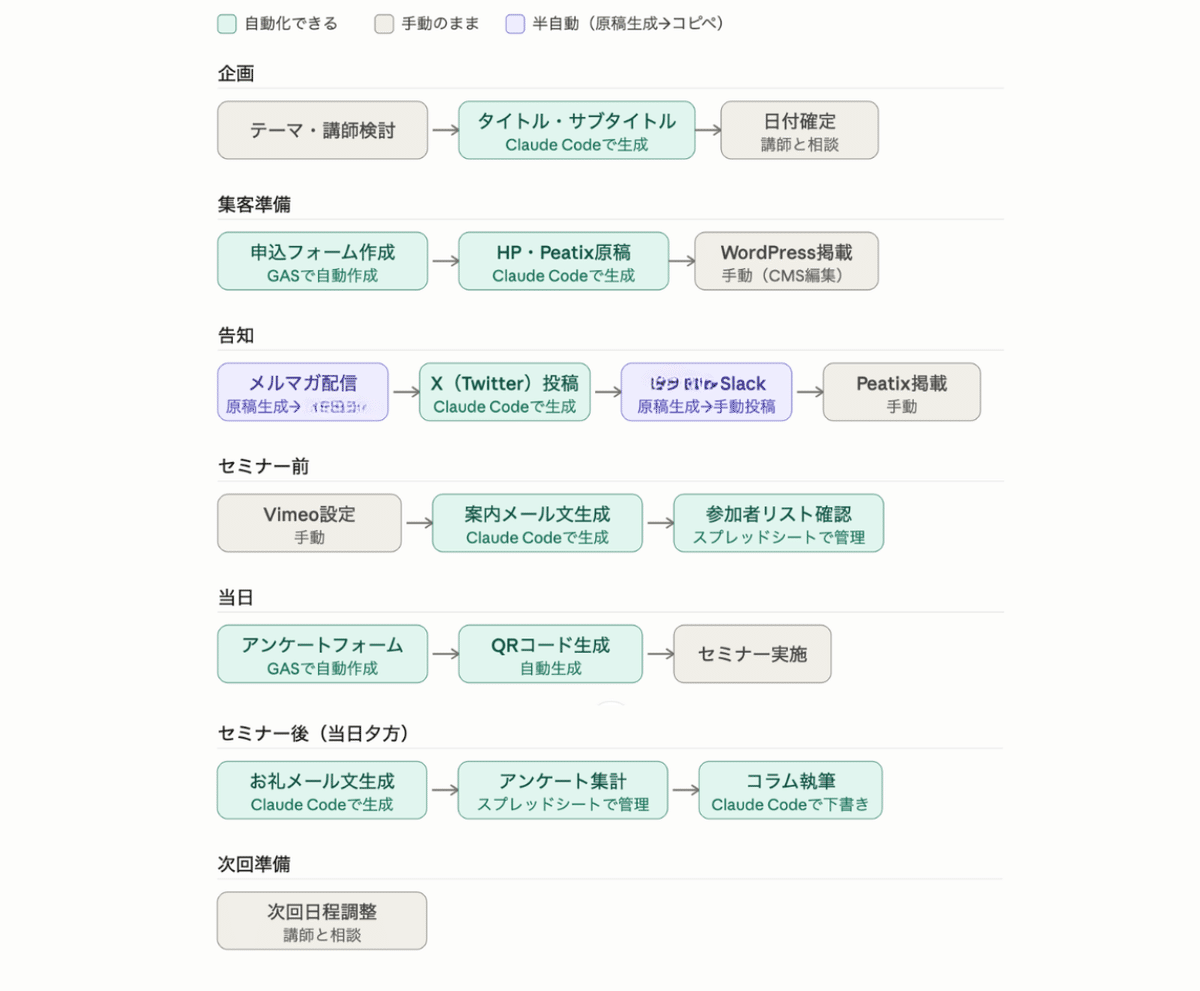
- 自動化できるもの:各種文章生成、Googleフォーム作成、QRコード生成など
- 半自動にできるもの:メルマガ・Slack投稿(文章は自動生成→コピペで配信)
- 手動のまま残すもの:Vimeo設定、WordPress掲載、日程調整など
ここまで自動化できれば、企画段階で重要なテーマやターゲットの選定に時間をかけられるのでありがたい。
この中で、優先度の高いものから順番に取り組むことにしました。
ちなみに…(私が説明するまでもないですが)
Claude Codeは、ターミナル(黒い画面)で動くAIです。
普通のClaude(チャット)より「実際に作業する」ことが得意で、ファイルを作ったり、コードを書いたり、外部ツールと連携したりできます。
ドキュメントの自動生成まで完成
まずは、最終的にできあがったGoogleスプレッドシートを見てください!
フォルダの自動作成と文章の自動生成ができる機能がついたシートです。
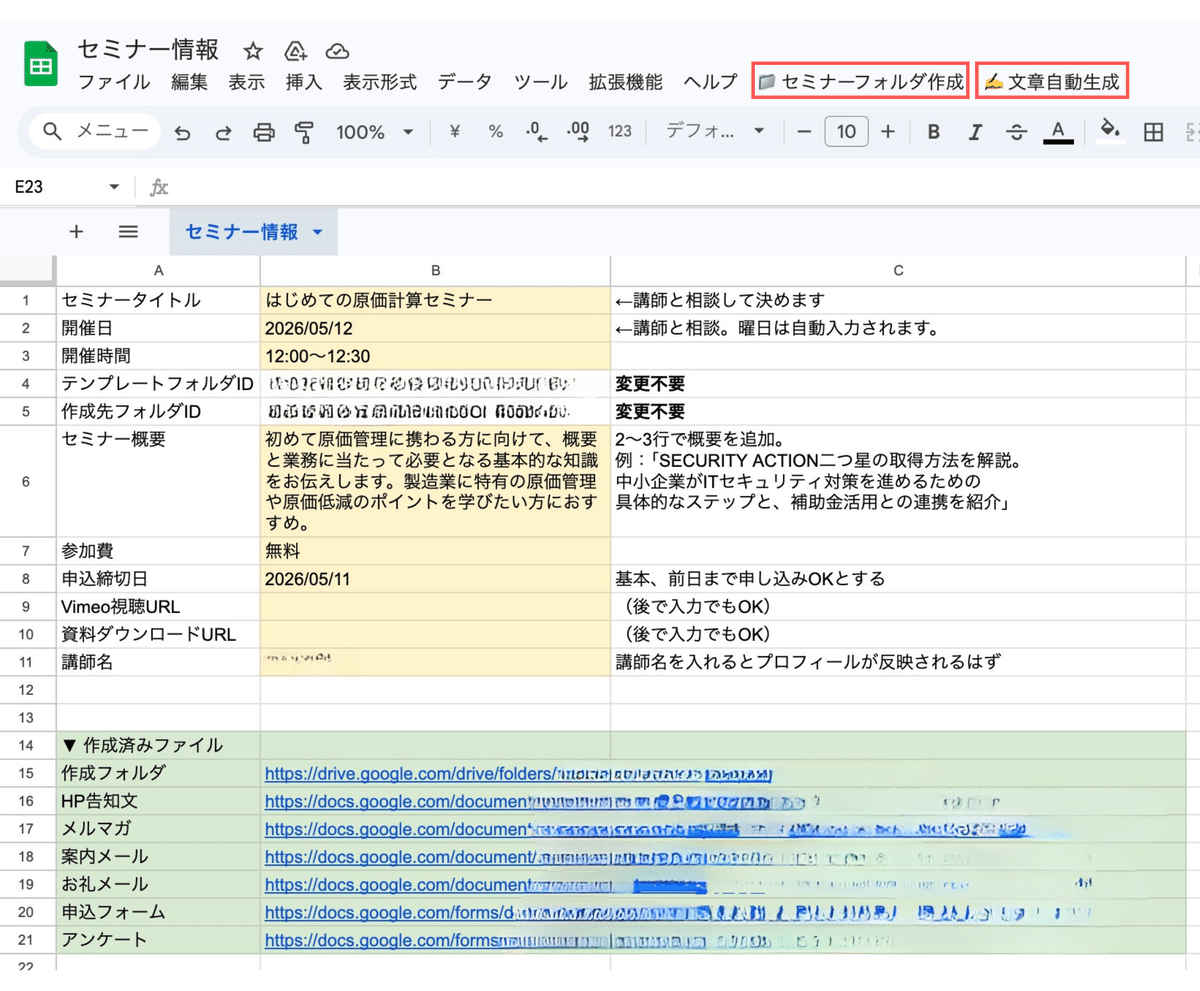
上部のメニューバーに「📂セミナーフォルダ作成」ボタンと「✍文章自動生成」ボタンがあります。
入力するのはB1〜B11の項目だけ。
あとはボタンを押すだけで、セミナー運営に必要なドキュメント一式が自動で生成されます。
B1:セミナータイトル
B2:開催日
B3:開催時間
B6:セミナー概要(2〜3行)
B7:参加費
B8:申込締切日
B9:Vimeo視聴URL(後で入力でもOK)
B10:資料ダウンロードURL(後で入力でもOK)
B11:講師名
B4・B5のフォルダIDは最初に一度設定するだけで、毎回変更不要です。
入力が終わったら、上のメニューから操作します。
「📂セミナーフォルダ作成」ボタン
- Googleドライブにセミナーごとのフォルダとテンプレートのコピーが自動で作成される
- 作成されたフォルダ・各ファイルのURLがB15〜B21に自動入力される
「✍文章自動生成」ボタン
- HP告知文・メルマガ・案内メール・お礼メールが自動生成される
- 生成された文章がそれぞれのGoogleドキュメントに自動で書き込まれる
実際に動かしてみたら、2〜3分で過去のHP告知文やメルマガの文体に近い文章が出てきました。
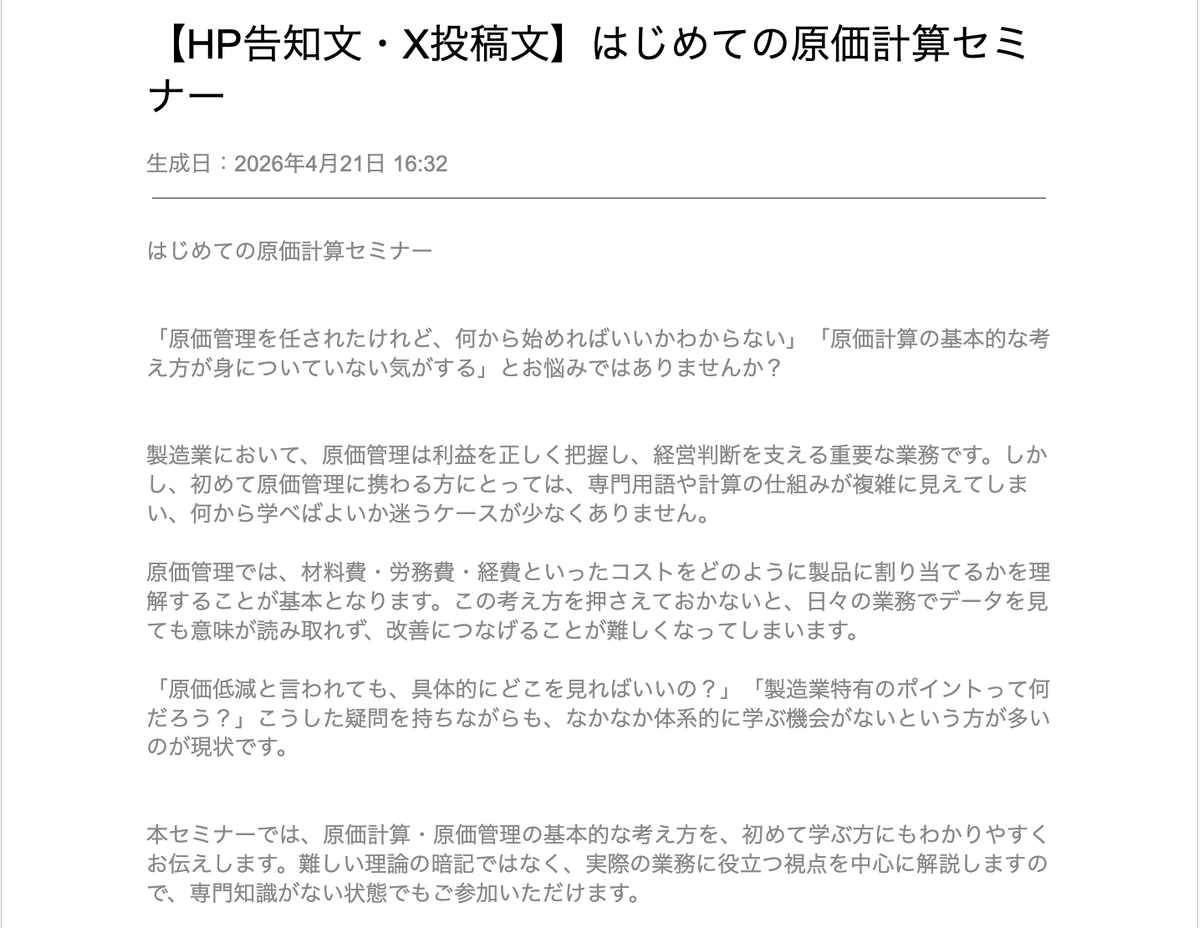
これは事前に「CLAUDE.md」という設定ファイルに、講師プロフィールや過去のHP告知文、メルマガの例などを登録しておいたおかげです。
Claude Codeが毎回このファイルを読み込むので、「うちのセミナーの文体」を覚えた状態で生成してくれます。これで、毎回コピペ→修正しないでも済むようになりました。
これまでフォルダ作成→下書きまで数時間かかっていた作業が、約3分で終わるように。
「すごい、私でも自動化できちゃった…」
周りの人たちが “Claude Codeはヤバい”と言っている意味がようやくわかりました。
セットアップの流れと費用
ドキュメントの自動生成までに必要なセットアップの流れと費用をざっくりとまとめます。
やったこと(順番に)
- Claudeのアカウントを作成
- MacにClaudeアプリをインストール
- Node.jsをインストール(Claude Codeの動作に必要)
- Claude Codeをインストール
- Claude Proにアップグレード(Claude Codeの利用に必要)
- Anthropic Consoleでアカウント作成・APIクレジット購入・APIキーを発行(文章自動生成に必要)
かかった費用
- Claude Pro:月額約3,500円(税込22ドル)
- Anthropic API利用クレジット:約800円(税込5.5ドル)
API利用クレジットは、セミナー文章4種類の自動生成であれば1回あたり約2〜5円だそう。200〜400回分は使えます。
これだけに毎月22ドル以上かけるのはもったいないので、もっといろいろ触ってみようと思います。
セットアップでつまずいた3つのこと
非エンジニアの私がセットアップでつまずいたポイントも書いておきます。
①ターミナルの開き方がわからない
そもそも「ターミナルって何?」レベルだった私。
Command+Spaceのショートカットが無効になっていて開なかったのですが、Finderから「アプリケーション→ユーティリティ→ターミナル」で無事開けました(これもClaudeに聞きました)。
②コードってどこに打ち込めばいいの?問題
Claudeに「このコマンドを実行してください」と言われても、どこに入力すればいいかわからない。
最初は「次どうすればいいですか?」とClaude(チャット)で聞いていたのが、だんだん私も雑になって、無言でエラー文をコピペするだけになっていきました。
それでもClaudeが「このエラーはこういう意味です。次は〇〇行目に、“XX”から始まる文字列を貼り付けてください」と教えてくれます。
指示の意味がわからなくても、とりあえず貼り付けたら進みました。
③APIキーをチャットに貼ってしまった
Anthropic ConsoleでAPIキーを発行した直後、そのキーをClaudeのチャット画面にそのまま貼り付けてしまいました。
するとClaudeからこんな警告が。
ちょっと待ってください!⚠️
このAPIキーは今すぐ削除してください!
APIキーは「パスワード」のようなもので、流出すると悪用される可能性があります。
Claudeに「今すぐ削除してください!」と言われ、コンソール画面でキーを無効化して発行し直しました。
APIキーはチャットに貼っちゃいけないことを知りました。
次回予告
今回は、Claude Codeのセットアップからドキュメントの自動生成までをまとめました。
ここまでにかかった時間は5時間ほど。
次回は、引き継ぎマニュアルの作り方と、作業チェックリストのスプレッドシート化について書く予定です。
「誰でも回せる仕組み」を目指して、私の挑戦は続きます。
非エンジニアだからこそ闘える領域もある
今回やってみて感じたのは、非エンジニアだからこそAIと相性がいい場面もあるということです。
私はコードの仕組みはほとんど理解していませんが、その代わりに「やりたいことを言語化する力」は仕事柄かなり鍛えてきました。
- どんな作業を自動化したいのか
- どこまでできればOKなのか
- どういうアウトプットが欲しいのか
これを言葉で伝えられれば、あとはAIが形にしてくれる。
そういう意味では、Claude Codeは文系・非エンジニアでも十分戦える領域だと感じました。
私のnoteでは、
中小企業診断士として
中小企業向けお役立ち情報・
診断士活動・コンサルのリアル
を発信しています。
興味のある方は以下のバナーから
ご覧ください。